
Novedad en Google Maps: la función secreta de pantalla dividida que te ayuda a orientarte mejor
Permite ver Street View y el mapa al mismo tiempo

Google Maps se ha convertido en una herramienta imprescindible para millones de personas que consultan la aplicación cada día para planificar rutas, orientarse o moverse por nuevas ciudades. Dentro de sus múltiples funciones está Street View, que permite ver imágenes reales de las calles y los lugares que se desean visitar.
Pero existe una opción que no todos los usuarios conocen: la posibilidad de dividir la pantalla para ver al mismo tiempo la vista de Street View y el mapa con la ruta. A continuación explicamos paso a paso cómo acceder a esta función “oculta” en Google Maps.
Cómo activar la pantalla dividida para ver Street View
Para utilizar esta vista combinada es necesario primero buscar el destino dentro de Google Maps. Al hacerlo, aparecerá el panel de resultados con información del lugar, reseñas y la opción de Street View en un pequeño recuadro. Si se pulsa sobre esta imagen, se abrirá Street View a pantalla completa.
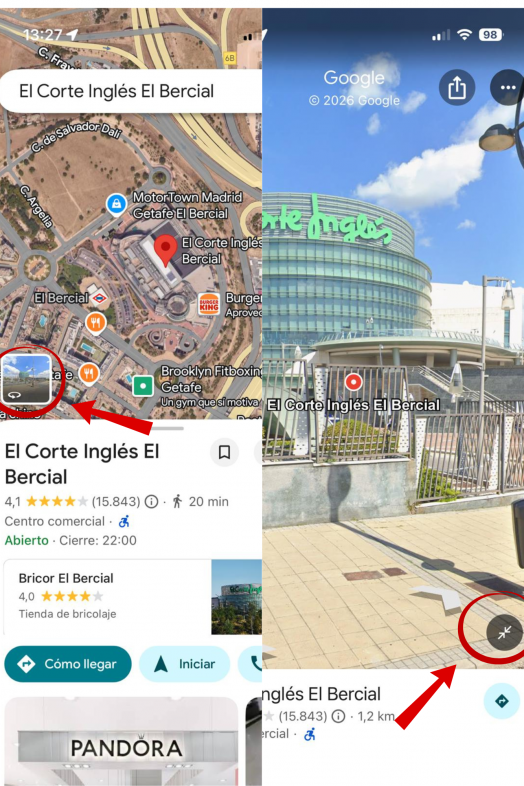
Una vez en Street View, bastará con pulsar el icono de flechas que aparece en la esquina inferior derecha para que la pantalla se reduzca de tamaño y se divida. En ese momento, la parte superior mostrará la vista panorámica de Street View con las flechas de navegación, mientras que en la parte inferior se verá el mapa tradicional de Google Maps con las calles resaltadas en azul.
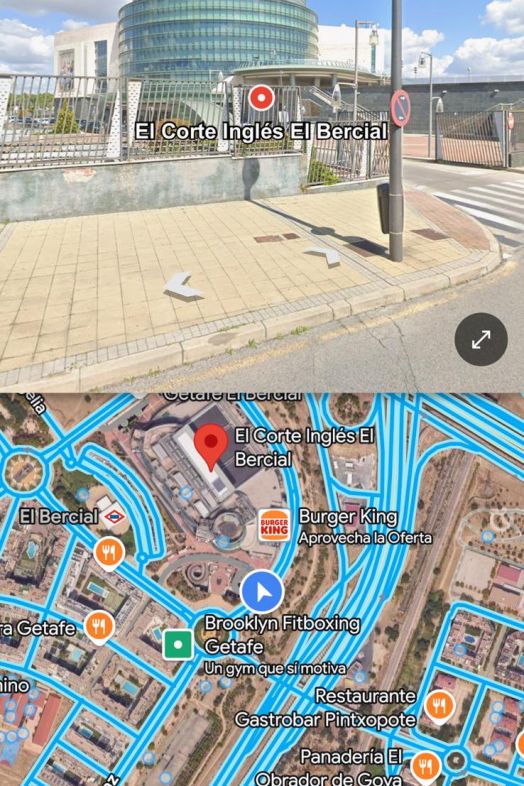
Esta vista dividida no solo permite explorar visualmente la zona, sino que también es interactiva: si se toca una calle en el mapa inferior, la vista de Street View se actualizará para reflejar esa ubicación. De igual forma, si se navega con las flechas dentro de Street View, el mapa indicará en qué punto exacto se encuentra el usuario.
Seguir una ruta concreta con pantalla dividida
La pantalla dividida también puede utilizarse para seguir una ruta paso a paso con imágenes reales, lo que puede ayudar a orientarse mejor durante un trayecto. Para ello, primero hay que buscar el destino y elegir la opción de cómo llegar. Google Maps mostrará entonces la ruta sugerida, ya sea en coche (con una línea continua) o a pie (con puntos).
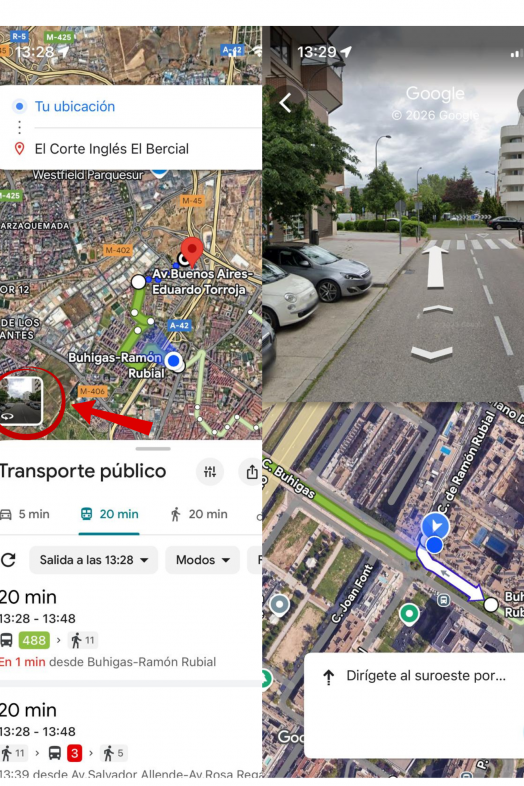
En la esquina inferior izquierda de la pantalla aparecerá de nuevo un pequeño recuadro con imágenes. Al pulsarlo, se activará la pantalla dividida, con Street View en la parte superior y el mapa con la ruta en la parte inferior.
Una vez en este modo, es posible deslizar el dedo en la parte inferior de la pantalla para recorrer paso a paso las indicaciones de la ruta, familiarizándose con cada tramo antes incluso de iniciar el trayecto real.
